Domain html-mail.de kaufen?
Wir ziehen mit dem Projekt
html-mail.de um.
Sind Sie am Kauf der Domain
html-mail.de interessiert?
domain@kv-gmbh.de · 0541-91531010
Domain html-mail.de kaufen?
Ist der TP-Link WLAN-Stick langsam?
Die Geschwindigkeit eines TP-Link WLAN-Sticks hängt von verschiedenen Faktoren ab, wie zum Beispiel der Modellnummer, der Übertragungsrate des Routers und der Signalstärke. Es ist möglich, dass einige ältere Modelle langsamer sind als neuere, leistungsstärkere Modelle. Es ist daher ratsam, die technischen Spezifikationen des WLAN-Sticks zu überprüfen und gegebenenfalls auf ein neueres Modell umzusteigen, um eine bessere Leistung zu erzielen. **
Wie kann ich mein TP-Link WLAN verschlüsseln?
Um Ihr TP-Link WLAN zu verschlüsseln, können Sie die WPA2-Verschlüsselung aktivieren. Dazu müssen Sie sich in die Benutzeroberfläche Ihres Routers einloggen, die WLAN-Einstellungen aufrufen und die Verschlüsselungsmethode auf WPA2 ändern. Anschließend können Sie ein Passwort festlegen, das für den Zugriff auf Ihr WLAN-Netzwerk erforderlich ist. **
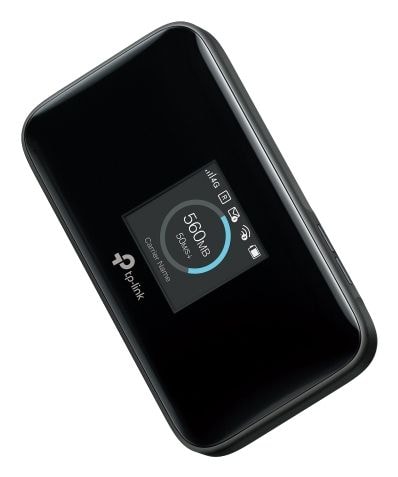
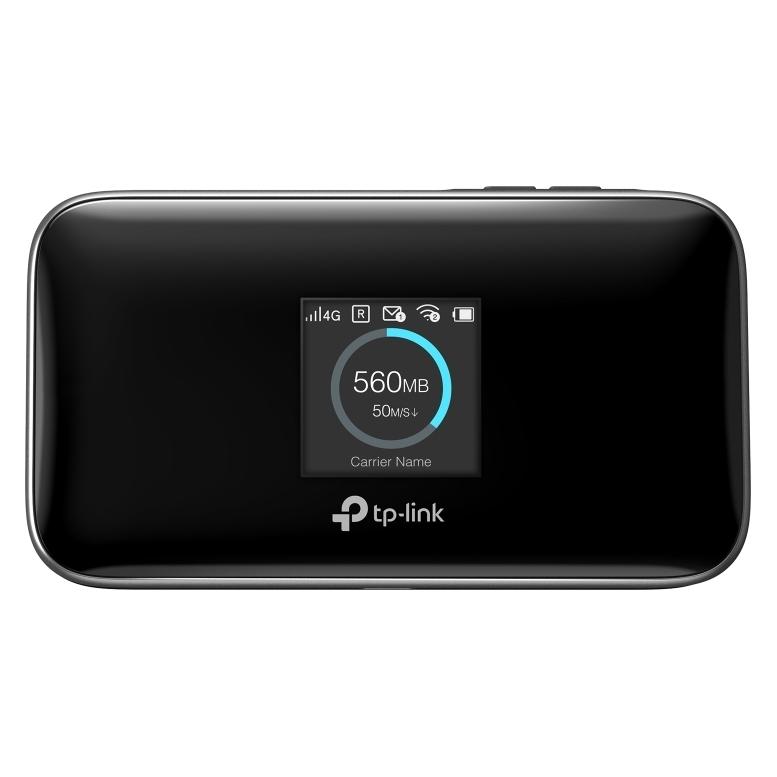
Ähnliche Suchbegriffe für TP-LINK-M7750-mobiler-Wlan
Top-Angebote
Produkte zum Begriff TP-LINK-M7750-mobiler-Wlan:
-
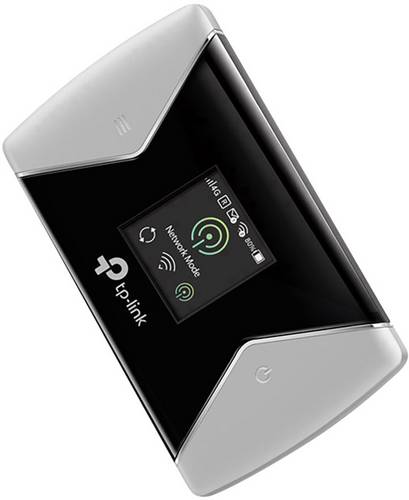
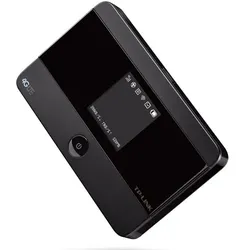
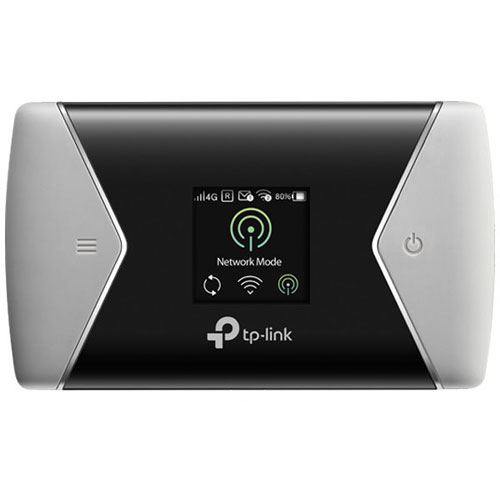
TP-LINK M7450 Mobiler 4G-WLAN-HotspotÜberall schnelles Internet genießen - Fortschrittlicher mobiler LTE-WLAN-Router Schnelleres Surfen mit bis zu 300 Mbit/s Der M7450 unterstützt LTE-A (Cat.6) und verwendet hierfür Carrier Aggregation. Diese Technik vereint weit voneinander entfernte LTE-Frequenzen zu einem "virtuellen" Frequenzband, um den Durchsatz auf bis zu 300 Mbit/s zu erhöhen. Damit können Sie ruckelfreie HD-Videos, schnelle Downloads und ruckelfreies Online-Gaming genießen. AC1200-WLAN mit bis zu 32 Geräten zugleich Der M7450 arbeitet mit bis zu 867 Mbit/s auf dem 5 GHz- und mit bis zu 300 Mbit/s auf dem 2,4 GHz-Band. Er ist in der Lage, eine UMTS- oder LTE-Verbindung bis zu 32 WLAN-Geräten zugleich (z.B. tragbare Computer, Smartphones usw.) zur Verfügung zu stellen. Damit wird er zu Ihrem treuesten Begleiter unterwegs und Sie können Ihren Freunden ein WLAN bereitstellen, egal, wo Sie gerade sind. Power für einen ganzen Arbeitstag Der M7450 verfügt über einen 3000mAh-Akku. Damit kann er bis zu 15 Stunden netzunabhängig arbeiten bzw. über 900 Stunden im Standby verbleiben. Der Akku des M7450 wird mittels eines Micro-USB-Kabels über ein Notebook oder sonstiges USB-Ladegerät aufgeladen. Ihr perfekter Begleiter für den Alltag Durch seine elegante Form und sein geringes Gewicht eignet sich der M7450 perfekt für private oder geschäftliche Reisen, Outdoor-Aktivitäten und vieles mehr. Modernes Display und Menü Das intu154,99 €*Versand: 0,00 €Sichere Weiterleitung zum Anbieter
-
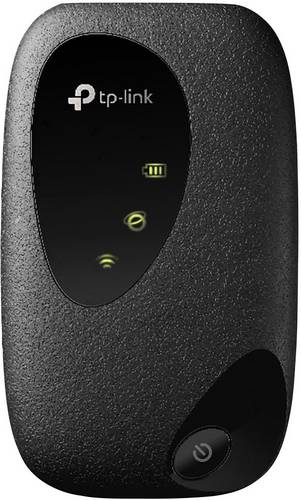
TP-LINK M7200 Mobiler 4G-WLAN-HotspotSchnelles Internet. Überall! Es gibt keine Grenzen Der M7200 unterstützt den letzten Mobilfunkstandard 4G FDD/TDD-LTE, der den meisten Ländern und Regionen schnelles WLAN anbietet. Ob ruckelfreies HD-Streaming, sekundenschnelle Downloads oder Onlinegaming, alles ist möglich. WLAN-Verbindung für bis zu 10 Geräte Mit TP-Links mobilem Router M7200 können Sie die mobile 3G/4G-Verbindung mit bis zu 10 drahtlosen Geräten wie Tablets, Smartphones, Laptops usw. nutzen. Bis zu 8 Stunden grenzenlose Mobilität Mit seinem leistungsfähigen 2000mAh-Akku kann der M7200 bis zu 8 Stunden netzunabhängig betrieben werden. Danach können Sie ihn über ein Micro-USB-Kabel an einem Computer oder einer Powerbank neu aufladen. * Die tatsächliche Nutzungsdauer kann je nach Surfverhalten und Anzahl der verbundenen Geräte variieren. Sekundenschnell in Funktion Der M7200 verfügt über ein kompaktes und benutzerfreundliches Design. Sie brauchen nur die SIM-Karte einzulegen und den Netzschalter zu drücken, der Highspeed-4G-Hotspot ist innerhalb einer halben Minute Betriebsbereit. Einfaches Management mit der tpMiFi-App Mit der tpMiFi-App können Sie Ihren M7200 einfach und unkompliziert über jedes iOS-Gerät verwalten. Setzen Sie Datenlimits, überwachen Sie, welche Geräte sich mit Ihrem Netzwerk verbinden dürfen und verschicken Sie Nachrichten.62,89 €*Versand: 0,00 €Sichere Weiterleitung zum Anbieter
-
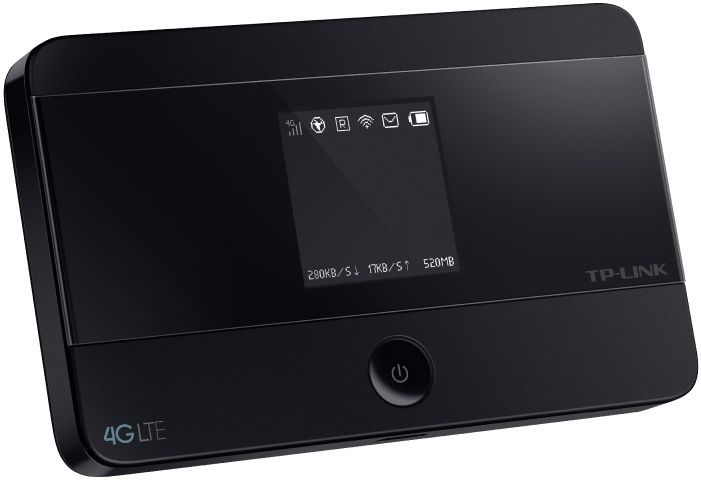
TP-Link Mobiler 4G/LTE-WLAN-RouterSchnelle Download- Geschwindigkeit 4 GSpeeds 4G LTE Mobiles WLAN Je schneller, desto besser Der M7350 unterstützt den neuen Mobilfunkstandard 4G/LTE mit Downloadgeschwindigkeiten von bis zu 150 Mbit/s. So können Sie auch unterwegs flüssiges HD-Videostreaming und Online-Gaming mit Freunden genießen oder auf Reisen unterbrechungsfreie Videokonferenzen mit Geschäftspartnern abhalten. Auf einen Blick GerätetypAusrüstung für drahtloses Handy-Netzwerk WLANja Datennetzwerk2G, 3G, 4G, Edge, GPRS, GSM, HSPA, HSPA+, LTE, UMTS EnergiequelleAkku Produktbeschreibung WLAN-Verbindung für bis zu 10 Geräte Richten Sie mit TP-Links mobilem Router M7350 im Handumdrehen einen WLAN-Hotspot ein. Dazu müssen Sie lediglich eine freigeschaltete SIM-Karte einlegen und schon können Sie die mobile 3G/4G-Verbindung mit bis zu 10 drahtlosen Geräten wie Tablets, Smartphones, Laptops usw. nutzen. 2000mAh-Akku für grenzenlose Mobilität Durch seinen leistungsfähigen 2000mAh-Akku kann der M7350 bis zu 8 Stunden mit m...69,64 €*Versand: 5,95 €Sichere Weiterleitung zum Anbieter
-
Wie kann man TP-Link WLAN-Nutzer erkennen?
Es gibt verschiedene Möglichkeiten, TP-Link WLAN-Nutzer zu erkennen. Eine Möglichkeit besteht darin, den WLAN-Namen (SSID) zu überprüfen, da TP-Link häufig standardmäßig einen bestimmten Namen für ihre WLAN-Netzwerke verwendet. Eine weitere Möglichkeit besteht darin, die MAC-Adresse des Geräts zu überprüfen, da TP-Link-Geräte oft eine spezifische MAC-Adresse haben. Schließlich kann man auch die IP-Adresse des Geräts überprüfen, um festzustellen, ob es sich um ein TP-Link-Gerät handelt. **
-
Wie konfiguriere ich das WLAN von TP-Link?
Um das WLAN von TP-Link zu konfigurieren, verbinde dich zunächst mit dem Router über ein Ethernet-Kabel oder über das WLAN. Öffne dann einen Webbrowser und gib die IP-Adresse des Routers in die Adressleiste ein. Melde dich mit deinen Anmeldedaten an und navigiere zu den WLAN-Einstellungen, wo du den Netzwerknamen (SSID) und das Passwort ändern kannst. Speichere die Änderungen, um das WLAN zu konfigurieren. **
-
Warum funktioniert der TP-Link WLAN-Adapter nicht mehr?
Es gibt verschiedene mögliche Gründe, warum der TP-Link WLAN-Adapter nicht mehr funktioniert. Es könnte ein Problem mit der Treiberinstallation geben, eine Störung im WLAN-Signal, ein Defekt des Adapters selbst oder eine Inkompatibilität mit dem Betriebssystem. Es ist ratsam, die Treiber zu überprüfen, das WLAN-Signal zu testen und gegebenenfalls den Adapter auszutauschen, um das Problem zu lösen. **
-
Warum funktioniert der TP-Link WLAN-Repeater nicht mehr?
Es gibt verschiedene mögliche Gründe, warum der TP-Link WLAN-Repeater nicht mehr funktioniert. Es könnte ein Problem mit der Verbindung zum Router geben, zum Beispiel aufgrund von Signalstörungen oder einer falschen Konfiguration. Es ist auch möglich, dass der Repeater defekt ist und ausgetauscht werden muss. Eine genaue Diagnose kann nur durch eine Überprüfung der Einstellungen und eine mögliche Fehlersuche durchgeführt werden. **

Warum verliert der TP-Link WLAN-Verstärker die Verbindung?
Es gibt verschiedene Gründe, warum ein TP-Link WLAN-Verstärker die Verbindung verlieren könnte. Möglicherweise liegt es an einer instabilen oder schwachen WLAN-Signalquelle, einer Störung durch andere elektronische Geräte oder einer unzureichenden Positionierung des Verstärkers. Es könnte auch an veralteter Firmware oder Konfigurationseinstellungen liegen. Es ist ratsam, diese möglichen Ursachen zu überprüfen und gegebenenfalls entsprechende Maßnahmen zu ergreifen, um die Verbindung zu verbessern. **
Wie kann ich das WLAN bei TP-Link verschlüsseln?
Um das WLAN bei einem TP-Link Router zu verschlüsseln, musst du dich in die Router-Konfigurationsoberfläche einloggen. Öffne einen Webbrowser und gib die IP-Adresse des Routers ein (standardmäßig 192.168.0.1 oder 192.168.1.1). Melde dich mit deinen Zugangsdaten an und navigiere zu den WLAN-Einstellungen. Dort kannst du die Verschlüsselungsmethode auswählen, z.B. WPA2, und ein Passwort festlegen. Speichere die Einstellungen, um das WLAN zu verschlüsseln. **
Top-Angebote
Produkte zum Begriff TP-LINK-M7750-mobiler-Wlan:
-
TP-LINK M7450 Mobiler 4G-WLAN-HotspotÜberall schnelles Internet genießen - Fortschrittlicher mobiler LTE-WLAN-Router Schnelleres Surfen mit bis zu 300 Mbit/s Der M7450 unterstützt LTE-A (Cat.6) und verwendet hierfür Carrier Aggregation. Diese Technik vereint weit voneinander entfernte LTE-Frequenzen zu einem "virtuellen" Frequenzband, um den Durchsatz auf bis zu 300 Mbit/s zu erhöhen. Damit können Sie ruckelfreie HD-Videos, schnelle Downloads und ruckelfreies Online-Gaming genießen. AC1200-WLAN mit bis zu 32 Geräten zugleich Der M7450 arbeitet mit bis zu 867 Mbit/s auf dem 5 GHz- und mit bis zu 300 Mbit/s auf dem 2,4 GHz-Band. Er ist in der Lage, eine UMTS- oder LTE-Verbindung bis zu 32 WLAN-Geräten zugleich (z.B. tragbare Computer, Smartphones usw.) zur Verfügung zu stellen. Damit wird er zu Ihrem treuesten Begleiter unterwegs und Sie können Ihren Freunden ein WLAN bereitstellen, egal, wo Sie gerade sind. Power für einen ganzen Arbeitstag Der M7450 verfügt über einen 3000mAh-Akku. Damit kann er bis zu 15 Stunden netzunabhängig arbeiten bzw. über 900 Stunden im Standby verbleiben. Der Akku des M7450 wird mittels eines Micro-USB-Kabels über ein Notebook oder sonstiges USB-Ladegerät aufgeladen. Ihr perfekter Begleiter für den Alltag Durch seine elegante Form und sein geringes Gewicht eignet sich der M7450 perfekt für private oder geschäftliche Reisen, Outdoor-Aktivitäten und vieles mehr. Modernes Display und Menü Das intu154,99 €*Versand: 0,00 €Sichere Weiterleitung zum Anbieter
-
TP-LINK M7200 Mobiler 4G-WLAN-HotspotSchnelles Internet. Überall! Es gibt keine Grenzen Der M7200 unterstützt den letzten Mobilfunkstandard 4G FDD/TDD-LTE, der den meisten Ländern und Regionen schnelles WLAN anbietet. Ob ruckelfreies HD-Streaming, sekundenschnelle Downloads oder Onlinegaming, alles ist möglich. WLAN-Verbindung für bis zu 10 Geräte Mit TP-Links mobilem Router M7200 können Sie die mobile 3G/4G-Verbindung mit bis zu 10 drahtlosen Geräten wie Tablets, Smartphones, Laptops usw. nutzen. Bis zu 8 Stunden grenzenlose Mobilität Mit seinem leistungsfähigen 2000mAh-Akku kann der M7200 bis zu 8 Stunden netzunabhängig betrieben werden. Danach können Sie ihn über ein Micro-USB-Kabel an einem Computer oder einer Powerbank neu aufladen. * Die tatsächliche Nutzungsdauer kann je nach Surfverhalten und Anzahl der verbundenen Geräte variieren. Sekundenschnell in Funktion Der M7200 verfügt über ein kompaktes und benutzerfreundliches Design. Sie brauchen nur die SIM-Karte einzulegen und den Netzschalter zu drücken, der Highspeed-4G-Hotspot ist innerhalb einer halben Minute Betriebsbereit. Einfaches Management mit der tpMiFi-App Mit der tpMiFi-App können Sie Ihren M7200 einfach und unkompliziert über jedes iOS-Gerät verwalten. Setzen Sie Datenlimits, überwachen Sie, welche Geräte sich mit Ihrem Netzwerk verbinden dürfen und verschicken Sie Nachrichten.62,89 €*Versand: 0,00 €Sichere Weiterleitung zum Anbieter
-
Ist der TP-Link WLAN-Stick langsam?
Die Geschwindigkeit eines TP-Link WLAN-Sticks hängt von verschiedenen Faktoren ab, wie zum Beispiel der Modellnummer, der Übertragungsrate des Routers und der Signalstärke. Es ist möglich, dass einige ältere Modelle langsamer sind als neuere, leistungsstärkere Modelle. Es ist daher ratsam, die technischen Spezifikationen des WLAN-Sticks zu überprüfen und gegebenenfalls auf ein neueres Modell umzusteigen, um eine bessere Leistung zu erzielen. **
-
Wie kann ich mein TP-Link WLAN verschlüsseln?
Um Ihr TP-Link WLAN zu verschlüsseln, können Sie die WPA2-Verschlüsselung aktivieren. Dazu müssen Sie sich in die Benutzeroberfläche Ihres Routers einloggen, die WLAN-Einstellungen aufrufen und die Verschlüsselungsmethode auf WPA2 ändern. Anschließend können Sie ein Passwort festlegen, das für den Zugriff auf Ihr WLAN-Netzwerk erforderlich ist. **
-
Wie kann man TP-Link WLAN-Nutzer erkennen?
Es gibt verschiedene Möglichkeiten, TP-Link WLAN-Nutzer zu erkennen. Eine Möglichkeit besteht darin, den WLAN-Namen (SSID) zu überprüfen, da TP-Link häufig standardmäßig einen bestimmten Namen für ihre WLAN-Netzwerke verwendet. Eine weitere Möglichkeit besteht darin, die MAC-Adresse des Geräts zu überprüfen, da TP-Link-Geräte oft eine spezifische MAC-Adresse haben. Schließlich kann man auch die IP-Adresse des Geräts überprüfen, um festzustellen, ob es sich um ein TP-Link-Gerät handelt. **
-
Wie konfiguriere ich das WLAN von TP-Link?
Um das WLAN von TP-Link zu konfigurieren, verbinde dich zunächst mit dem Router über ein Ethernet-Kabel oder über das WLAN. Öffne dann einen Webbrowser und gib die IP-Adresse des Routers in die Adressleiste ein. Melde dich mit deinen Anmeldedaten an und navigiere zu den WLAN-Einstellungen, wo du den Netzwerknamen (SSID) und das Passwort ändern kannst. Speichere die Änderungen, um das WLAN zu konfigurieren. **
Ähnliche Suchbegriffe für TP-LINK-M7750-mobiler-Wlan
-
TP-Link Mobiler 4G/LTE-WLAN-RouterSchnelle Download- Geschwindigkeit 4 GSpeeds 4G LTE Mobiles WLAN Je schneller, desto besser Der M7350 unterstützt den neuen Mobilfunkstandard 4G/LTE mit Downloadgeschwindigkeiten von bis zu 150 Mbit/s. So können Sie auch unterwegs flüssiges HD-Videostreaming und Online-Gaming mit Freunden genießen oder auf Reisen unterbrechungsfreie Videokonferenzen mit Geschäftspartnern abhalten. Auf einen Blick GerätetypAusrüstung für drahtloses Handy-Netzwerk WLANja Datennetzwerk2G, 3G, 4G, Edge, GPRS, GSM, HSPA, HSPA+, LTE, UMTS EnergiequelleAkku Produktbeschreibung WLAN-Verbindung für bis zu 10 Geräte Richten Sie mit TP-Links mobilem Router M7350 im Handumdrehen einen WLAN-Hotspot ein. Dazu müssen Sie lediglich eine freigeschaltete SIM-Karte einlegen und schon können Sie die mobile 3G/4G-Verbindung mit bis zu 10 drahtlosen Geräten wie Tablets, Smartphones, Laptops usw. nutzen. 2000mAh-Akku für grenzenlose Mobilität Durch seinen leistungsfähigen 2000mAh-Akku kann der M7350 bis zu 8 Stunden mit m...69,64 €*Versand: 5,95 €Sichere Weiterleitung zum Anbieter
-
TP-LINK M7350 4G LTE Mobiler WLAN HotspotUnterstützt Mobilfunkstandard LTE 4G (bis zu 150 Mbit/s im Download ) / WLAN-Betrieb auf 2,4GHz mit bis zu 450 Mbit/s / Zeitgleiches Surfen für bis zu 10 Nutzer/Geräte / Praktisches TFT-Display bietet Überblick über wichtige Betriebsdaten / Micro-SD-Kartenslot für bis zu 32GB zusätzlichen Speicherplatz Der ideale Reisebegleiter dank pfeilschnellem LTE.59,78 €*Versand: 6,49 €Sichere Weiterleitung zum Anbieter
-
Duckett, Jon: HTML & CSSHTML & CSS , HTML und CSS lernen auf die kreative Art: Sie möchten Webseiten erstellen und gestalten und brauchen dafür noch ein wenig Grundlagenwissen? Visuelle Informationen erfassen Sie schneller und intuitiver als lange Texte? Dann ist dieses Buch für Sie gemacht! Jon Duckett stellt Ihnen alle häufig benötigten HTML- und CSS-Tags vor - an Beispielen, die auf einen Blick einleuchten, und übersichtlichen Code-Schnipseln, die Sie praktischerweise von der Verlagswebsite herunterladen können. Auch wenn Sie keinerlei Vorkenntnisse mitbringen sollten, werden Sie sich im Handumdrehen zurechtfinden: Im ersten Teil des Buchs lernen Sie von Grund auf, wie Sie Webseiten mit HTML strukturieren und z. B. Texte, Bilder, Tabellen, Formulare und Audio- und Video-Dateien einfügen. Im zweiten Teil steigen Sie in CSS ein und erfahren, wie Sie die einzelnen Seitenelemente gestalten und attraktive Layouts entwerfen. Selbstverständlich sind alle Beschreibungen aktuell zu HTML5 und CSS3. Im letzten Teil des Buchs zeigt Ihnen Jon Duckett dann, wie Sie Ihre neu gewonnenen Kenntnisse zusammenführen und eine Website bauen, die optimal auf Ihre Zielgruppe zugeschnitten und für Suchmaschinen gut auffindbar ist. Damit wissen Sie alles, was Sie wissen müssen - lassen Sie Ihrer Kreativität freien Lauf! , Sport-Stoßdämpfer > Sportfederung , Erscheinungsjahr: 20140312, Produktform: Kartoniert, Autoren: Duckett, Jon, Seitenzahl/Blattzahl: 512, Abbildungen: 50 farbige Abbildungen, Keyword: Informatik; Programmierung; Programmierung u. Software-Entwicklung; Web-Entwicklung; Web-Entwicklung / HTML; Website, Fachschema: Cascading Style Sheets - CSS ~Hypertext Markup Language - HTML~Internet / Programmierung~Internet / Einführung, Lexikon, Fachkategorie: Computernetzwerke und maschinelle Kommunikation~Internet, allgemein~Internet Guides und Onlinedienste, Warengruppe: HC/Datenkommunikation/Netze/Mailboxen, Fachkategorie: Webprogrammierung, Thema: Verstehen, Text Sprache: ger, UNSPSC: 49019900, Warenverzeichnis für die Außenhandelsstatistik: 49019900, Verlag: Wiley-VCH GmbH, Verlag: Wiley-VCH GmbH, Verlag: Wiley-VCH, Länge: 241, Breite: 192, Höhe: 28, Gewicht: 1172, Produktform: Kartoniert, Genre: Mathematik/Naturwissenschaften/Technik/Medizin, Genre: Mathematik/Naturwissenschaften/Technik/Medizin, Herkunftsland: DEUTSCHLAND (DE), Katalog: deutschsprachige Titel, Katalog: Gesamtkatalog, Katalog: Lagerartikel, Book on Demand, ausgew. Medienartikel, Relevanz: 0004, Tendenz: 0, Unterkatalog: AK, Unterkatalog: Bücher, Unterkatalog: Hardcover, Unterkatalog: Lagerartikel,39,99 €*Versand: 0,00 €Sichere Weiterleitung zum Anbieter
-
Warum funktioniert der TP-Link WLAN-Adapter nicht mehr?
Es gibt verschiedene mögliche Gründe, warum der TP-Link WLAN-Adapter nicht mehr funktioniert. Es könnte ein Problem mit der Treiberinstallation geben, eine Störung im WLAN-Signal, ein Defekt des Adapters selbst oder eine Inkompatibilität mit dem Betriebssystem. Es ist ratsam, die Treiber zu überprüfen, das WLAN-Signal zu testen und gegebenenfalls den Adapter auszutauschen, um das Problem zu lösen. **
-
Warum funktioniert der TP-Link WLAN-Repeater nicht mehr?
Es gibt verschiedene mögliche Gründe, warum der TP-Link WLAN-Repeater nicht mehr funktioniert. Es könnte ein Problem mit der Verbindung zum Router geben, zum Beispiel aufgrund von Signalstörungen oder einer falschen Konfiguration. Es ist auch möglich, dass der Repeater defekt ist und ausgetauscht werden muss. Eine genaue Diagnose kann nur durch eine Überprüfung der Einstellungen und eine mögliche Fehlersuche durchgeführt werden. **
-
Warum verliert der TP-Link WLAN-Verstärker die Verbindung?
Es gibt verschiedene Gründe, warum ein TP-Link WLAN-Verstärker die Verbindung verlieren könnte. Möglicherweise liegt es an einer instabilen oder schwachen WLAN-Signalquelle, einer Störung durch andere elektronische Geräte oder einer unzureichenden Positionierung des Verstärkers. Es könnte auch an veralteter Firmware oder Konfigurationseinstellungen liegen. Es ist ratsam, diese möglichen Ursachen zu überprüfen und gegebenenfalls entsprechende Maßnahmen zu ergreifen, um die Verbindung zu verbessern. **
-
Wie kann ich das WLAN bei TP-Link verschlüsseln?
Um das WLAN bei einem TP-Link Router zu verschlüsseln, musst du dich in die Router-Konfigurationsoberfläche einloggen. Öffne einen Webbrowser und gib die IP-Adresse des Routers ein (standardmäßig 192.168.0.1 oder 192.168.1.1). Melde dich mit deinen Zugangsdaten an und navigiere zu den WLAN-Einstellungen. Dort kannst du die Verschlüsselungsmethode auswählen, z.B. WPA2, und ein Passwort festlegen. Speichere die Einstellungen, um das WLAN zu verschlüsseln. **
* Alle Preise verstehen sich inklusive der gesetzlichen Mehrwertsteuer und ggf. zuzüglich Versandkosten. Die Angebotsinformationen basieren auf den Angaben des jeweiligen Shops und werden über automatisierte Prozesse aktualisiert. Eine Aktualisierung in Echtzeit findet nicht statt, so dass es im Einzelfall zu Abweichungen kommen kann. ** Hinweis: Teile dieses Inhalts wurden von KI erstellt.