Domain html-mail.de kaufen?
Wir ziehen mit dem Projekt
html-mail.de um.
Sind Sie am Kauf der Domain
html-mail.de interessiert?
domain@kv-gmbh.de · 0541-91531010
Domain html-mail.de kaufen?
Was ist eine HTML E Mail?
Eine HTML E-Mail ist eine E-Mail, die mit HTML (Hypertext Markup Language) formatiert ist, um sie visuell ansprechender und interaktiver zu gestalten. Im Gegensatz zu reinen Text-E-Mails können HTML-E-Mails Bilder, Links, Farben, Schriftarten und sogar multimediale Inhalte wie Videos enthalten. Dies ermöglicht es Unternehmen, ihre Markenbotschaften effektiver zu kommunizieren und das Engagement der Empfänger zu erhöhen. Allerdings sollten bei der Erstellung von HTML-E-Mails bewährte Praktiken für die Kompatibilität mit verschiedenen E-Mail-Clients und die Vermeidung von Spam berücksichtigt werden. Was ist eine HTML E-Mail? **
Welche Android-E-Mail-App unterstützt HTML-Signaturen?
Es gibt mehrere Android-E-Mail-Apps, die HTML-Signaturen unterstützen. Einige beliebte Optionen sind Microsoft Outlook, Gmail und BlueMail. Diese Apps ermöglichen es Benutzern, ihre E-Mail-Signaturen mit HTML-Code zu gestalten, um Formatierungen, Bilder und Links hinzuzufügen. **

Ähnliche Suchbegriffe für Paragon-NTFS-15-1
Top-Angebote
Produkte zum Begriff Paragon-NTFS-15-1:
-
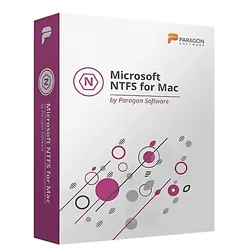
Microsoft NTFS für Mac 15Microsoft NTFS für Mac 15 - Die ultimative Lösung für den Datenaustausch zwischen Mac und Windows Hauptmerkmale von Microsoft NTFS für Mac 15 Microsoft NTFS für Mac 15 ist eine zuverlässige und schnelle Software, die es Ihnen ermöglicht, NTFS-Partitionen auf Ihrem Mac zu lesen und zu beschreiben. Hier sind einige der Hauptmerkmale von Microsoft NTFS für Mac 15: Leistungsstark: Microsoft NTFS für Mac 15 ist eine leistungsstarke Software, die NTFS-Partitionen schnell und zuverlässig auf Ihrem Mac liest und schreibt. Nahtlose Integration: Die Software integriert sich nahtlos in das Betriebssystem Ihres Macs und ermöglicht Ihnen den einfachen Zugriff auf NTFS-Partitionen. Sicherheit und Zuverlässigkeit: Microsoft NTFS für Mac 15 bietet eine sichere und zuverlässige Möglichkeit, Daten zwischen Mac und Windows auszutauschen, ohne dass es zu Datenverlust oder Systemfehlern kommt. Unterstützu...21,90 €*Versand: 0,00 €Sichere Weiterleitung zum Anbieter
-
Apple Gift Card – E‐Mail-Versand (Wert: 75 €)Hol dir mit der Apple Gift Card Produkte, Zubehör, Apps, Spiele, Musik, Filme, Serien und mehr. Löse sie beim Einkauf im Apple Store oder im App Store ein, oder verwende sie für Abonnements von Musikdiensten oder auch iCloud+. Produkt-Features: Die ganze Welt von Apple – Produkte, Zubehör, Apps, Spiele, Musik, Filme, Serien oder auch iCloud+ Perfekt für Einkäufe im App Store und Abonnements – hol dir Apps, Spiele, Musik, Filme, Serien und vieles mehr. Das ideale Geschenk zum Geburtstag, als Dankeschön oder auch als Glückwunsch Verfügbare Beträge: 25 € Kartenversand per E‐Mail Die Karte ist einlösbar bei Käufen im Apple Store, in der Apple Store App, auf apple.com, im App Store, in iTunes, Apple Music, Apple TV, Apple Books, Apple Arcade, iCloud+, Fitness+ und Apple One sowie in sonstigen Apple-eigenen Geschäftsräumen oder Apple-Diensten in Deutschland. Beim Kauf von Produkten im Apple Store legst du diese E‐Mail vor. Bei Onlinekäufen fügst du deinem Apple Account-Guthaben den Geschenkkartenbetrag über apple.com/redeem hinzu. Gilt nicht für sonstige Zahlungen Keine Rücknahme oder Rückerstattung von Apple Gift Cards. Es gelten die AGB. Nutzungsbedingungen Vorsicht vor Betrug mit Geschenkkarten. Gib deinen Code nicht weiter. Gültig nur für die Einlösung im deutschen Apple-Einzelhandel und in den in Deutschland verfügbaren Apple-Onlineshops. Weitere Informationen auf support.apple.com/giftcard. Nicht bei Apple-Händlern oder gegen Bargeld einlösbar. Kein Weiterverkauf, keine Rückerstattung und kein Umtausch, sofern nicht gesetzlich anders vorgeschrieben. Für unzulässige Nutzung ist Apple nicht haftbar. Es gelten Bedingungen, siehe apple.com/de/go/legal/gc. Ausgegeben von Apple Distribution International Ltd. (ADIL). Code verfällt nicht. © 2026 Apple Distribution International Ltd. Alle Rechte vorbehalten.75,00 €*Versand: 0,00 €Sichere Weiterleitung zum Anbieter
-
Paragon Partition Manager 15 HomePartition Manager 15 Home Bewährte Zuverlässigkeit für sämtliche Partitionierungsaufgaben Schnelles und einfaches Aufteilen von Festplatten und SSDs ohne Datenverlust Partitionen erstellen, splitten, formatieren, zusammenführen, freien Speicherplatz umverteilen und vieles mehr Volle Kapazitätsnutzung durch korrekt ausgerichtete Partitionen Das Partitionierungstool mit SicherheitPlus-Funktionalität Rettungsdisk-Konfigurator 3.0: mit wenigen Klicks zum bootfähigen Rettungsmedium Windows-10-Unterstützung! Überblick Nutzen Sie die volle Kapazität Ihrer Festplatte! Der Partition Manager bietet umfangreiche Funktionen für die flexible Partitionierung, Optimierung und Verwaltung Ihres Rechners. Egal, ob Sie Ihre Festplatte neu strukturieren und in Partitionen aufteilen, freien Speicherplatz umverteilen, mehrere Betriebssysteme auf dem PC gleichzeitig nutzen oder mit virtuellen Datenträgern arbeiten wollen - mit dem Partition Manager haben Sie ein Partitionierungs-Tool erster Klasse mit starken Extra-Funktionen an der Hand. Den Partition Manager gibt es in drei Editionen: die Free Edition bietet Basisfunktionen für alle, die nicht Alles brauchen. Die Home Edition ist DIE Standard-Software zur Partitionierung von Festplatten ohne Datenverlust. Die Professional Edition ist die Lösung mit erweitertem Funktionsumfang für Profis. Partitionieren – schnell und ohne Datenverlust Mit dem Paragon Partition Manager erledigen Sie sämtliche Partitionierungsaufgaben bequem und ohne Datenverlust. Haben Sie alles auf C:, in einer einzigen großen Partition? Betriebssystem, eigene Dateien, Anwendungen, Spiele... Die extrem leistungsfähige Partitionierungs-Engine hilft Ihnen dabei, Ihre Festplatte im Handumdrehen in übersichtliche Bereiche (Partitionen) aufzuteilen und sorgt dafür, dass der verfügbare Speicherplatz auf der Festplatte optimal ausgenutzt wird. Mithilfe komfortabler Partitionierungsfunktionen verwalten Sie die Partitionen auf Ihrer Festplatte einfach und effizient. Wenn Sie zum Beispiel eine neue NTFS-Partition anlegen wollen, erstellt der Programmassistent diese mit bestmöglicher Ausnutzung der verfügbaren Ressourcen (automatisches Alignment). Ebenso einfach vergrößern, verkleinern, verschieben, löschen Sie Partitionen oder stellen versehentlich gelöschte Partitionen wieder her. Sicherheit für Daten und mehr Flexibilität Das Aufteilen einer Festplatte in mindestens zwei Partitionen bringt Vorteile in puncto Datensicherheit. Wenn Sie Betriebssystem, Anwendungen und Daten auf verschiedenen Partitionen ablegen, sind Sie auf der sicheren Seite, wenn eine Neuinstallation von Windows oder das Zurückspielen eines Backups oder Images notwendig ist: Ihre Daten liegen geschützt in der separaten Partition. Gleichzeitig ermöglicht das Partitionieren Ihrer Festplatte den Aufbau einer effizienten Datenorganisation, individuell auf Ihre Zwecke abgestimmt. Die Aufteilung in kleinere Laufwerke erhöht sowohl die Übersichtlichkeit als auch Zugriffsgeschwindigkeit auf die Inhalte. Mehrere Betriebssysteme auf demselben Rechner nutzen - warum nicht? Richten Sie einfach entsprechende Partitionen ein und installieren Sie die verschiedenen Betriebssysteme parallel auf dem PC. Jedes Betriebssystem benötigt dabei seine eigene korrekt angelegte und formatierte Partition. Komplexes Partitionieren - einfach gemacht Auch wenn es komplexer wird - die verständlichen Programmassistenten führen Sie schnell und sicher zum Ziel! Haben Sie viel Platz auf der einen Partition, während in der Nachbarpartition der Speicherplatz nie ausreicht? Verteilen Sie ungenutzten Speicherplatz um und legen Sie die Partitionsgröße nach Ihrem Bedarf fest. Oder wollen Sie eine große Partition in zwei kleine splitten? Dann legen Sie fest, welche Dateien und Ordner in die neue Partition verschoben werden sollen, verteilen Sie gegebenenfalls noch freien Speicherplatz um - und das war's schon! Und genauso problemlos funktioniert das Zusammenführen von Partitionen. Die Professional Edition bietet für fast jede Fragestellung eine passende Lösung. Sei es das Konvertieren von MBR-Basisdatenträgern in Basisdatenträger GPT und umgekehrt, das Ändern von Primärslots, um Partitionen in der Partitionstabelle in die richtige Reihenfolge zu bringen, oder das Ändern von Partitionsattributen. Festplatten- und Systemleistung steigern Die leistungsfähigen Partitionierungstools des Partition Managers sorgen für eine optimale Festplattenstruktur. Das Betriebssystem kann Daten effizienter verarbeiten, wenn die physische Festplatte in eine Anzahl von logischen Laufwerken aufgeteilt ist, von dem jedes einen eigenen Laufwerksbuchstaben und einen eigenen Volumennamen hat. Die automatische Partitionsausrichtung ** stellt sicher, dass Datenträger nicht durch falsch ausgerichtete Partitionen in ihrer Leistung ausgebremst werden. Die Software richtet schon während des Partitionierens die Partitionen korrekt aus (Alignment) und optimiert so die Leistung der Festplatte nachhaltig. Optimal konfigu...19,99 €*Versand: 0,00 €Sichere Weiterleitung zum Anbieter
-
Paragon Festplatten Manager 15 SuiteParagon Festplatten Manager 15 Suite [Download] Die Komplettlösung zur Wartung, Sicherung und Verwaltung Ihrer Festplatte! Die perfekte Lösung für die Nutzung moderner Festplatten Enthält alle nötigen Funktionen zum Sichern, Wiederherstellen, Partitionieren und Migrieren Schnelle Migration auf neue Festplatten und SSDs NEU Sicheres Löschen von SSDs NEU Paragon Rettungsdisk-Konfigurator 3.0 NEU Unterstützt Windows 10 Überblick Die Festplatten Manager 15 Suite ist das ideale Tool rund um das System- und Datenträgermanagement für den anspruchsvollen Privatanwender. Zuverlässige Sicherungs- und flexible Wiederherstellungsfunktionen, Optimierungswerkzeuge, alles für die perfekte Partitionierung, die neue Paragon-Rettungsumgebung, sichere Datenlöschalgorithmen und vieles mehr machen den Festplatten Manager 15 zum perfekten Begleiter über den gesamten Lebenszyklus Ihres PCs. System- & Datensicherung Egal ob Sie das ganze System sichern wollen, eine einzelne Partition oder nur ausgewählte Dateien, mit der Festplatten Manager 15 Suite lassen sich all diese Sicherungsaufgaben automatisch erledigen. Dank inkrementeller und differentieller Sicherungstechnologien sind kontinuierliche Systemsicherungen mit dem Paragon Festplatten Manager besonderes effizient. Eine einmalige Vollsicherung des gesamten Computers und regelmäßige inkrementelle Sicherungen in der Folge halten die Sicherung Ihres PCs immer auf dem aktuellsten Stand. Mit den neuen Backup-Containern im pVHD-Format sind Sicherungen ins Netzwerk (z.B. auf ein NAS) besonders schnell erledigt. Übrigens: Besonders wichtige Dateien lassen sich mit dem Assistenten für Dateizusatzsicherungen auch außerhalb eines allgemeinen Backupzyklus zu bestehenden Sicherungen hinzufügen. Paragon-Rettungsmedium Wenn das Betriebssystem nicht mehr bootet, können Sie den PC mit der bootfähigen Paragon-Rettungsumgebung starten und ein bestehendes Backup zurückspielen, wichtige Daten sichern oder Bootfehler beheben. Der neue Rettungsdisk-Konfigurator 3.0 macht das Erstellen Ihrer persönlichen Rettungsumgebung besonders einfach und flexibel und dank neuester WinPE-Technologie lässt sich die Rettungsumgebung intuitiv bedienen. Ihre Sicherungen befinden sich auf einem Netzlaufwerk? Dann nutzen Sie die erweiterten Optionen und fügen Sie Ihre Netzwerkkonfiguration und das Netzlaufwerk bereits beim Erstellen des Rettungsmediums hinzu. Nahtlose Systemmigration und Klonen Die fortschrittlichen Migrationsassistenten im neuen Festplatten Manager machen den Systemumzug auf neue Hardware zum Kinderspiel. Wollen Sie z.B. die Performance einer schnellen SSD nutzen, ziehen Sie ein bestehendes System einfach auf einen solchen Datenträger um. Dabei können Sie Anwender- und Systemdaten voneinander getrennt und auf verschiedene Zielfestplatten verteilen und so den Platz auf einer SSD optimal ausnutzen. Oder brauchen Sie eine exakte Kopie von Ihrer Festplatte oder einer Partition? Selbstverständlich können Sie mit dem Festplatten Manager Festplatten und einzelne Partitionen klonen. Auch die Erstellung eines virtuellen Klons von Ihrem Windows-System ist möglich – hier hilft der P2V-Assistent bei der Anpassung an handelsübliche Hypervisoren (VMware Workstation, Oracle Virtual, MS Hyper V). Damit schaffen Sie sich z.B. eine virtuelle Testumgebung zum Ausprobieren neuer Software oder behalten Ihr altes System in der Hinterhand, wenn Sie eine neue Windows-Version installiert haben. Partitionierung & Optimierung Paragons leistungsfähige Partitionierungsengine erledigt alle Aufgaben rund um die Festplattenpartitionierung und hilft so, den verfügbaren Speicherplatz auf der Festplatte optimal auszunutzen. Dank der automatischen Partitionsausrichtung * (Alignment) holen Sie aus SSDs und Festplatten mit 4-K-Sektoren und RAID-Volumen immer die maximale Leistung heraus. Im erweiterten Modus stehen Ihnen darüber hinaus präzise Tools zur Analyse- und Reparatur der Festplatte zur Verfügung, mit denen sich Bootprobleme beheben oder der Gesundheitszustand der Festplatte analysieren lassen. Wiederherstellung & Anpassung Was tun wenn etwas schief läuft? Mit dem Festplatten Manager 15 sind Sie auf der sicheren Seite. Vorhandene Backups lassen sich mit Hilfe der integrierten Assistenten mühelos wiederherstellen– sogar auf abweichender Hardware . Dabei haben Sie die volle Flexibilität und können das gesamte System, bestimmte Partitionen oder einzelne Dateien wiederherstellen. Mit dem Universal Image Mounter (UIM) haben Sie übrigens immer vollen Zugriff auf Ihre gesicherten Dateien. Einfach ein Backup-Archiv als Laufwerk einbinden und schon sind die enthaltenen Dateien wie auf einer normalen Festplatte verfügbar. Daten sicher löschen Ihre privaten Daten gehören Ihnen, auch dann wenn Sie eine alte Festplatte ausmustern. Profis können gelöschte Daten aber wiederherstellen, sogar wenn die Festplatte mechanisch zerstört wurde. Mit den Löschfunktionen des Festplatten Managers löschen Sie Daten sicher und unwiede...28,95 €*Versand: 0,00 €Sichere Weiterleitung zum Anbieter


-
Wie kann man den Inhalt einer HTML-E-Mail auf einer neuen Seite auslesen?
Um den Inhalt einer HTML-E-Mail auf einer neuen Seite auszulesen, kann man den HTML-Code der E-Mail extrahieren und ihn dann in den HTML-Body der neuen Seite einfügen. Alternativ kann man den Inhalt der E-Mail auch in eine Variable speichern und diese dann in den HTML-Body der neuen Seite einfügen. **
-
Warum versendet jemand eine E-Mail im HTML-Format?
Jemand könnte eine E-Mail im HTML-Format versenden, um das Erscheinungsbild der E-Mail zu verbessern und sie ansprechender zu gestalten. HTML ermöglicht es, Bilder, Farben, Schriftarten und Formatierungen hinzuzufügen, um die Nachricht visuell ansprechender zu gestalten. Darüber hinaus können HTML-E-Mails interaktive Elemente wie Links, Buttons und Formulare enthalten, um die Benutzerinteraktion zu erleichtern. **
-
Sollte die E-Mail-Signatur in HTML oder Textformat sein?
Die Wahl zwischen HTML- und Textformat für die E-Mail-Signatur hängt von verschiedenen Faktoren ab. HTML bietet mehr Gestaltungsmöglichkeiten, wie das Hinzufügen von Bildern und Links, während Textformat einfacher und weniger anfällig für Formatierungsprobleme sein kann. Es ist wichtig, die Präferenzen der Empfänger zu berücksichtigen und sicherzustellen, dass die Signatur in beiden Formaten gut lesbar ist. **
-
Warum wird das HTML-E-Mail-Stylesheet nicht richtig gerendert?
Es gibt verschiedene Gründe, warum das HTML-E-Mail-Stylesheet möglicherweise nicht richtig gerendert wird. Einer davon könnte sein, dass das Stylesheet nicht korrekt in das HTML-E-Mail eingebunden wurde oder dass es Syntaxfehler enthält. Ein weiterer Grund könnte sein, dass der E-Mail-Client des Empfängers das Stylesheet nicht unterstützt oder dass es von den Sicherheitseinstellungen des E-Mail-Clients blockiert wird. **


Wie kann ich eine E-Mail mit HTML-Code versenden?
Um eine E-Mail mit HTML-Code zu versenden, musst du den HTML-Code in den Body der E-Mail einfügen. Dies kann entweder direkt im E-Mail-Client oder über eine Programmierschnittstelle (API) erfolgen. Stelle sicher, dass du den HTML-Code korrekt formatierst und alle erforderlichen Tags und Attribute verwendest, um das gewünschte Erscheinungsbild der E-Mail zu erzielen. **
Wie kann man ein HTML-Formular per E-Mail versenden?
Um ein HTML-Formular per E-Mail zu versenden, kann man entweder eine serverseitige Programmiersprache wie PHP verwenden, um die Formulardaten zu verarbeiten und eine E-Mail zu generieren, oder man kann JavaScript verwenden, um die Formulardaten zu erfassen und per AJAX an einen Server zu senden, der dann die E-Mail generiert und versendet. In beiden Fällen müssen die entsprechenden E-Mail-Parameter wie Empfänger, Betreff und Inhalt festgelegt werden. **
Top-Angebote
Produkte zum Begriff Paragon-NTFS-15-1:
-
Paragon Microsoft NTFS for Mac 17Paragon Microsoft NTFS für Mac – Voller Zugriff auf Windows-Laufwerke Haben Sie eine Windows-formatierte Festplatte, SSD oder einen USB-Stick und möchten auf Ihrem Mac darauf zugreifen? Mit Microsoft NTFS für Mac von Paragon Software erhalten Sie vollständigen Lese- und Schreibzugriff auf NTFS-Laufwerke, die mit Ihrem Mac verbunden sind. Ganz gleich, ob Sie Dateien schreiben, kopieren, verschieben oder löschen möchten – dieses Tool macht es nahtlos und einfach möglich. Vollständiger Lese- und Schreibzugriff auf NTFS-Volumes macOS unterstützt standardmäßig nur den Lesezugriff auf NTFS-formatierten Laufwerken. Wenn Sie jedoch uneingeschränkten Zugriff benötigen, um Dateien zu bearbeiten oder zu löschen, ist Microsoft NTFS für Mac von Paragon Software die perfekte Lösung. Es sorgt für superschnellen und vollständigen Lese- und Schreibzugriff auf Ihre Windows-Laufwerke, ganz gleich ob es sich um HDDs, SSDs oder USB-Sticks handelt. Nahtlose Nutzererfahrung Wenn Sie mit dem Festplatten-Dienstprogramm von Apple vertraut sind, wird Ihnen die Nutzung von Microsoft NTFS für Mac leichtfallen. Selbst wenn Sie das Tool noch nie benutzt haben, werden Sie es innerhalb weniger Minuten meistern. Die nahtlose Integration und benutzerfreundliche Oberfläche sorgen dafür, dass Sie ohne Unterbrechungen arbeiten können. Vorteile von Microsoft NTFS für Mac Superschnell: Bis zu 6-mal schneller als vergleichbare Lösungen. Einfach zu bedienen: Eine intuitive Benutzeroberfläche, die sich nahtlos in macOS integriert. Kompatibilität: Unterstützt macOS Sequoia und zwei vorherige Versionen. Apple Silicon Ready: Voll kompatibel mit Apple M1, M2 und M3 Technologien. Funktionen von Microsoft NTFS für Mac Schreibgeschütztes Mounten: Sensible Daten ohne Änderungen einsehen. Kein automatisches Mounten: Manuelle Steuerung des Zugriffs auf Volumes. Mounten, Unmounten und Überprüfen von NTFS-Volumes direkt auf Ihrem Mac. Nahtlose Integration mit macOS und dem Apple Festplatten-Dienstprogramm. Unterstützt das Booten von Windows-Installationen auf NTFS-Laufwerken direkt vom Mac aus. Neuheiten Kompatibilität mit Apple Silicon M1, M2 und M3 für zukunftssicheres Arbeiten. Optimierung für macOS Sequoia und zwei ältere Versionen für eine breite Unterstützung. So einfach – Schritt für Schritt zur Installation 1. Installieren Laden Sie Microsoft NTFS für Mac von Paragon Software herunter und installieren Sie es auf Ihrem Mac. 2. Starten Starten Sie Ihren Mac neu. 3. Fertig! NTFS-Laufwerke, die mit Ihrem Mac verbunden sind, werden automatisch gemountet und im Finder angezeigt. Vergleichstabelle: Paragon Microsoft NTFS for Mac 16 vs. Paragon Microsoft NTFS for Mac 17 Funktionen Paragon NTFS for Mac 16 Paragon NTFS for Mac 17 Vollständiger Lese- und Schreibzugriff auf NTFS ✔️ ✔️ Automatisches Mounten von NTFS-Laufwerken ✔️ ✔️ (mit erweiterten Optionen) Kompatibilität mit Apple Silicon (M1, M2) ❌ ✔️ Unterstützte Betriebssysteme bis macOS Sonoma macOS Sierra bis macOS Sequoia Verbesserte Leistung und Geschwindigkeit ❌ ✔️ (bis zu 6x schneller) Volume-Verwaltung (Formatieren, Überprüfen, Reparieren) ✔️ ✔️ (mit verbesserten Optionen) Kompatibilität mit Boot Camp ✔️ ✔️ Kompatibilität mit Software von Drittanbietern (VMware, Parallels) ✔️ ✔️ So aktivieren Sie Ihre Lizenz auf einem anderen Mac Sie können Ihre Lizenz problemlos auf einem anderen Mac-Rechner aktivieren. Folgen Sie diesen einfachen Schritten, um das Produkt erneut zu aktivieren: Beim Licensing Center anmelden: Besuchen Sie das Licensing Center und melden Sie sich mit Ihren Zugangsdaten an. Produkt auswählen: Suchen Sie in der Liste unter „Meine Produkte“ nach dem gewünschten Produkt und klicken Sie darauf. Aktivierte Lizenzen verwalten: Sie sehen eine Übersicht der bisher aktivierten Lizenzen. Wählen Sie die passende Aktivierung und klicken Sie auf „Freigeben“. Freigeben der Lizenz: Dadurch wird die Zuordnung der Lizenz zu Ihrem alten Rechner aufgehoben. Produkt erneut aktivieren: Nach der Freigabe können Sie Ihre Lizenz problemlos auf Ihrem neuen Mac-Rechner aktivieren. Mit diesem einfachen Verfahren können Sie Ihre Lizenz jederzeit auf einem anderen Gerät verwenden, ohne zusätzliche Kosten oder Komplikationen Geeignet für folgende Anwender Dieses Produkt ist ideal für eine Vielzahl von Mac-Nutzern, die auf Windows-NTFS-Laufwerke zugreifen oder Dateien zwischen macOS und Windows teilen möchten: Mac-Anwender, die auf Windows-Laufwerke zugreifen müssen: Nutzer, die regelmäßig externe Festplatten, USB-Sticks oder SSDs verwenden, die mit dem Windows-NTFS-Dateisystem formatiert sind. Unternehmen und Privatpersonen: Perfekt für den Einsatz in gemischten macOS- und Windows-Umgebungen, sowohl für private Nutzer als auch für Unternehmen, die plattformübergreifend arbeiten. Professionelle Anwender: Ideal für IT-Profis, Designer und Entwickler, die häufig zwischen verschiedenen Betriebssystemen wechseln müssen. Nutzer von Apple Boot Camp: Anwende...27,95 €*Versand: 0,00 €Sichere Weiterleitung zum Anbieter
-
Microsoft NTFS für Mac 15Microsoft NTFS für Mac 15 - Die ultimative Lösung für den Datenaustausch zwischen Mac und Windows Hauptmerkmale von Microsoft NTFS für Mac 15 Microsoft NTFS für Mac 15 ist eine zuverlässige und schnelle Software, die es Ihnen ermöglicht, NTFS-Partitionen auf Ihrem Mac zu lesen und zu beschreiben. Hier sind einige der Hauptmerkmale von Microsoft NTFS für Mac 15: Leistungsstark: Microsoft NTFS für Mac 15 ist eine leistungsstarke Software, die NTFS-Partitionen schnell und zuverlässig auf Ihrem Mac liest und schreibt. Nahtlose Integration: Die Software integriert sich nahtlos in das Betriebssystem Ihres Macs und ermöglicht Ihnen den einfachen Zugriff auf NTFS-Partitionen. Sicherheit und Zuverlässigkeit: Microsoft NTFS für Mac 15 bietet eine sichere und zuverlässige Möglichkeit, Daten zwischen Mac und Windows auszutauschen, ohne dass es zu Datenverlust oder Systemfehlern kommt. Unterstützu...21,90 €*Versand: 0,00 €Sichere Weiterleitung zum Anbieter
-
Apple Gift Card – E‐Mail-Versand (Wert: 75 €)Hol dir mit der Apple Gift Card Produkte, Zubehör, Apps, Spiele, Musik, Filme, Serien und mehr. Löse sie beim Einkauf im Apple Store oder im App Store ein, oder verwende sie für Abonnements von Musikdiensten oder auch iCloud+. Produkt-Features: Die ganze Welt von Apple – Produkte, Zubehör, Apps, Spiele, Musik, Filme, Serien oder auch iCloud+ Perfekt für Einkäufe im App Store und Abonnements – hol dir Apps, Spiele, Musik, Filme, Serien und vieles mehr. Das ideale Geschenk zum Geburtstag, als Dankeschön oder auch als Glückwunsch Verfügbare Beträge: 25 € Kartenversand per E‐Mail Die Karte ist einlösbar bei Käufen im Apple Store, in der Apple Store App, auf apple.com, im App Store, in iTunes, Apple Music, Apple TV, Apple Books, Apple Arcade, iCloud+, Fitness+ und Apple One sowie in sonstigen Apple-eigenen Geschäftsräumen oder Apple-Diensten in Deutschland. Beim Kauf von Produkten im Apple Store legst du diese E‐Mail vor. Bei Onlinekäufen fügst du deinem Apple Account-Guthaben den Geschenkkartenbetrag über apple.com/redeem hinzu. Gilt nicht für sonstige Zahlungen Keine Rücknahme oder Rückerstattung von Apple Gift Cards. Es gelten die AGB. Nutzungsbedingungen Vorsicht vor Betrug mit Geschenkkarten. Gib deinen Code nicht weiter. Gültig nur für die Einlösung im deutschen Apple-Einzelhandel und in den in Deutschland verfügbaren Apple-Onlineshops. Weitere Informationen auf support.apple.com/giftcard. Nicht bei Apple-Händlern oder gegen Bargeld einlösbar. Kein Weiterverkauf, keine Rückerstattung und kein Umtausch, sofern nicht gesetzlich anders vorgeschrieben. Für unzulässige Nutzung ist Apple nicht haftbar. Es gelten Bedingungen, siehe apple.com/de/go/legal/gc. Ausgegeben von Apple Distribution International Ltd. (ADIL). Code verfällt nicht. © 2026 Apple Distribution International Ltd. Alle Rechte vorbehalten.75,00 €*Versand: 0,00 €Sichere Weiterleitung zum Anbieter
-
Was ist eine HTML E Mail?
Eine HTML E-Mail ist eine E-Mail, die mit HTML (Hypertext Markup Language) formatiert ist, um sie visuell ansprechender und interaktiver zu gestalten. Im Gegensatz zu reinen Text-E-Mails können HTML-E-Mails Bilder, Links, Farben, Schriftarten und sogar multimediale Inhalte wie Videos enthalten. Dies ermöglicht es Unternehmen, ihre Markenbotschaften effektiver zu kommunizieren und das Engagement der Empfänger zu erhöhen. Allerdings sollten bei der Erstellung von HTML-E-Mails bewährte Praktiken für die Kompatibilität mit verschiedenen E-Mail-Clients und die Vermeidung von Spam berücksichtigt werden. Was ist eine HTML E-Mail? **
-
Welche Android-E-Mail-App unterstützt HTML-Signaturen?
Es gibt mehrere Android-E-Mail-Apps, die HTML-Signaturen unterstützen. Einige beliebte Optionen sind Microsoft Outlook, Gmail und BlueMail. Diese Apps ermöglichen es Benutzern, ihre E-Mail-Signaturen mit HTML-Code zu gestalten, um Formatierungen, Bilder und Links hinzuzufügen. **
-
Wie kann man den Inhalt einer HTML-E-Mail auf einer neuen Seite auslesen?
Um den Inhalt einer HTML-E-Mail auf einer neuen Seite auszulesen, kann man den HTML-Code der E-Mail extrahieren und ihn dann in den HTML-Body der neuen Seite einfügen. Alternativ kann man den Inhalt der E-Mail auch in eine Variable speichern und diese dann in den HTML-Body der neuen Seite einfügen. **
-
Warum versendet jemand eine E-Mail im HTML-Format?
Jemand könnte eine E-Mail im HTML-Format versenden, um das Erscheinungsbild der E-Mail zu verbessern und sie ansprechender zu gestalten. HTML ermöglicht es, Bilder, Farben, Schriftarten und Formatierungen hinzuzufügen, um die Nachricht visuell ansprechender zu gestalten. Darüber hinaus können HTML-E-Mails interaktive Elemente wie Links, Buttons und Formulare enthalten, um die Benutzerinteraktion zu erleichtern. **
Ähnliche Suchbegriffe für Paragon-NTFS-15-1
-
Paragon Partition Manager 15 HomePartition Manager 15 Home Bewährte Zuverlässigkeit für sämtliche Partitionierungsaufgaben Schnelles und einfaches Aufteilen von Festplatten und SSDs ohne Datenverlust Partitionen erstellen, splitten, formatieren, zusammenführen, freien Speicherplatz umverteilen und vieles mehr Volle Kapazitätsnutzung durch korrekt ausgerichtete Partitionen Das Partitionierungstool mit SicherheitPlus-Funktionalität Rettungsdisk-Konfigurator 3.0: mit wenigen Klicks zum bootfähigen Rettungsmedium Windows-10-Unterstützung! Überblick Nutzen Sie die volle Kapazität Ihrer Festplatte! Der Partition Manager bietet umfangreiche Funktionen für die flexible Partitionierung, Optimierung und Verwaltung Ihres Rechners. Egal, ob Sie Ihre Festplatte neu strukturieren und in Partitionen aufteilen, freien Speicherplatz umverteilen, mehrere Betriebssysteme auf dem PC gleichzeitig nutzen oder mit virtuellen Datenträgern arbeiten wollen - mit dem Partition Manager haben Sie ein Partitionierungs-Tool erster Klasse mit starken Extra-Funktionen an der Hand. Den Partition Manager gibt es in drei Editionen: die Free Edition bietet Basisfunktionen für alle, die nicht Alles brauchen. Die Home Edition ist DIE Standard-Software zur Partitionierung von Festplatten ohne Datenverlust. Die Professional Edition ist die Lösung mit erweitertem Funktionsumfang für Profis. Partitionieren – schnell und ohne Datenverlust Mit dem Paragon Partition Manager erledigen Sie sämtliche Partitionierungsaufgaben bequem und ohne Datenverlust. Haben Sie alles auf C:, in einer einzigen großen Partition? Betriebssystem, eigene Dateien, Anwendungen, Spiele... Die extrem leistungsfähige Partitionierungs-Engine hilft Ihnen dabei, Ihre Festplatte im Handumdrehen in übersichtliche Bereiche (Partitionen) aufzuteilen und sorgt dafür, dass der verfügbare Speicherplatz auf der Festplatte optimal ausgenutzt wird. Mithilfe komfortabler Partitionierungsfunktionen verwalten Sie die Partitionen auf Ihrer Festplatte einfach und effizient. Wenn Sie zum Beispiel eine neue NTFS-Partition anlegen wollen, erstellt der Programmassistent diese mit bestmöglicher Ausnutzung der verfügbaren Ressourcen (automatisches Alignment). Ebenso einfach vergrößern, verkleinern, verschieben, löschen Sie Partitionen oder stellen versehentlich gelöschte Partitionen wieder her. Sicherheit für Daten und mehr Flexibilität Das Aufteilen einer Festplatte in mindestens zwei Partitionen bringt Vorteile in puncto Datensicherheit. Wenn Sie Betriebssystem, Anwendungen und Daten auf verschiedenen Partitionen ablegen, sind Sie auf der sicheren Seite, wenn eine Neuinstallation von Windows oder das Zurückspielen eines Backups oder Images notwendig ist: Ihre Daten liegen geschützt in der separaten Partition. Gleichzeitig ermöglicht das Partitionieren Ihrer Festplatte den Aufbau einer effizienten Datenorganisation, individuell auf Ihre Zwecke abgestimmt. Die Aufteilung in kleinere Laufwerke erhöht sowohl die Übersichtlichkeit als auch Zugriffsgeschwindigkeit auf die Inhalte. Mehrere Betriebssysteme auf demselben Rechner nutzen - warum nicht? Richten Sie einfach entsprechende Partitionen ein und installieren Sie die verschiedenen Betriebssysteme parallel auf dem PC. Jedes Betriebssystem benötigt dabei seine eigene korrekt angelegte und formatierte Partition. Komplexes Partitionieren - einfach gemacht Auch wenn es komplexer wird - die verständlichen Programmassistenten führen Sie schnell und sicher zum Ziel! Haben Sie viel Platz auf der einen Partition, während in der Nachbarpartition der Speicherplatz nie ausreicht? Verteilen Sie ungenutzten Speicherplatz um und legen Sie die Partitionsgröße nach Ihrem Bedarf fest. Oder wollen Sie eine große Partition in zwei kleine splitten? Dann legen Sie fest, welche Dateien und Ordner in die neue Partition verschoben werden sollen, verteilen Sie gegebenenfalls noch freien Speicherplatz um - und das war's schon! Und genauso problemlos funktioniert das Zusammenführen von Partitionen. Die Professional Edition bietet für fast jede Fragestellung eine passende Lösung. Sei es das Konvertieren von MBR-Basisdatenträgern in Basisdatenträger GPT und umgekehrt, das Ändern von Primärslots, um Partitionen in der Partitionstabelle in die richtige Reihenfolge zu bringen, oder das Ändern von Partitionsattributen. Festplatten- und Systemleistung steigern Die leistungsfähigen Partitionierungstools des Partition Managers sorgen für eine optimale Festplattenstruktur. Das Betriebssystem kann Daten effizienter verarbeiten, wenn die physische Festplatte in eine Anzahl von logischen Laufwerken aufgeteilt ist, von dem jedes einen eigenen Laufwerksbuchstaben und einen eigenen Volumennamen hat. Die automatische Partitionsausrichtung ** stellt sicher, dass Datenträger nicht durch falsch ausgerichtete Partitionen in ihrer Leistung ausgebremst werden. Die Software richtet schon während des Partitionierens die Partitionen korrekt aus (Alignment) und optimiert so die Leistung der Festplatte nachhaltig. Optimal konfigu...19,99 €*Versand: 0,00 €Sichere Weiterleitung zum Anbieter
-
Paragon Festplatten Manager 15 SuiteParagon Festplatten Manager 15 Suite [Download] Die Komplettlösung zur Wartung, Sicherung und Verwaltung Ihrer Festplatte! Die perfekte Lösung für die Nutzung moderner Festplatten Enthält alle nötigen Funktionen zum Sichern, Wiederherstellen, Partitionieren und Migrieren Schnelle Migration auf neue Festplatten und SSDs NEU Sicheres Löschen von SSDs NEU Paragon Rettungsdisk-Konfigurator 3.0 NEU Unterstützt Windows 10 Überblick Die Festplatten Manager 15 Suite ist das ideale Tool rund um das System- und Datenträgermanagement für den anspruchsvollen Privatanwender. Zuverlässige Sicherungs- und flexible Wiederherstellungsfunktionen, Optimierungswerkzeuge, alles für die perfekte Partitionierung, die neue Paragon-Rettungsumgebung, sichere Datenlöschalgorithmen und vieles mehr machen den Festplatten Manager 15 zum perfekten Begleiter über den gesamten Lebenszyklus Ihres PCs. System- & Datensicherung Egal ob Sie das ganze System sichern wollen, eine einzelne Partition oder nur ausgewählte Dateien, mit der Festplatten Manager 15 Suite lassen sich all diese Sicherungsaufgaben automatisch erledigen. Dank inkrementeller und differentieller Sicherungstechnologien sind kontinuierliche Systemsicherungen mit dem Paragon Festplatten Manager besonderes effizient. Eine einmalige Vollsicherung des gesamten Computers und regelmäßige inkrementelle Sicherungen in der Folge halten die Sicherung Ihres PCs immer auf dem aktuellsten Stand. Mit den neuen Backup-Containern im pVHD-Format sind Sicherungen ins Netzwerk (z.B. auf ein NAS) besonders schnell erledigt. Übrigens: Besonders wichtige Dateien lassen sich mit dem Assistenten für Dateizusatzsicherungen auch außerhalb eines allgemeinen Backupzyklus zu bestehenden Sicherungen hinzufügen. Paragon-Rettungsmedium Wenn das Betriebssystem nicht mehr bootet, können Sie den PC mit der bootfähigen Paragon-Rettungsumgebung starten und ein bestehendes Backup zurückspielen, wichtige Daten sichern oder Bootfehler beheben. Der neue Rettungsdisk-Konfigurator 3.0 macht das Erstellen Ihrer persönlichen Rettungsumgebung besonders einfach und flexibel und dank neuester WinPE-Technologie lässt sich die Rettungsumgebung intuitiv bedienen. Ihre Sicherungen befinden sich auf einem Netzlaufwerk? Dann nutzen Sie die erweiterten Optionen und fügen Sie Ihre Netzwerkkonfiguration und das Netzlaufwerk bereits beim Erstellen des Rettungsmediums hinzu. Nahtlose Systemmigration und Klonen Die fortschrittlichen Migrationsassistenten im neuen Festplatten Manager machen den Systemumzug auf neue Hardware zum Kinderspiel. Wollen Sie z.B. die Performance einer schnellen SSD nutzen, ziehen Sie ein bestehendes System einfach auf einen solchen Datenträger um. Dabei können Sie Anwender- und Systemdaten voneinander getrennt und auf verschiedene Zielfestplatten verteilen und so den Platz auf einer SSD optimal ausnutzen. Oder brauchen Sie eine exakte Kopie von Ihrer Festplatte oder einer Partition? Selbstverständlich können Sie mit dem Festplatten Manager Festplatten und einzelne Partitionen klonen. Auch die Erstellung eines virtuellen Klons von Ihrem Windows-System ist möglich – hier hilft der P2V-Assistent bei der Anpassung an handelsübliche Hypervisoren (VMware Workstation, Oracle Virtual, MS Hyper V). Damit schaffen Sie sich z.B. eine virtuelle Testumgebung zum Ausprobieren neuer Software oder behalten Ihr altes System in der Hinterhand, wenn Sie eine neue Windows-Version installiert haben. Partitionierung & Optimierung Paragons leistungsfähige Partitionierungsengine erledigt alle Aufgaben rund um die Festplattenpartitionierung und hilft so, den verfügbaren Speicherplatz auf der Festplatte optimal auszunutzen. Dank der automatischen Partitionsausrichtung * (Alignment) holen Sie aus SSDs und Festplatten mit 4-K-Sektoren und RAID-Volumen immer die maximale Leistung heraus. Im erweiterten Modus stehen Ihnen darüber hinaus präzise Tools zur Analyse- und Reparatur der Festplatte zur Verfügung, mit denen sich Bootprobleme beheben oder der Gesundheitszustand der Festplatte analysieren lassen. Wiederherstellung & Anpassung Was tun wenn etwas schief läuft? Mit dem Festplatten Manager 15 sind Sie auf der sicheren Seite. Vorhandene Backups lassen sich mit Hilfe der integrierten Assistenten mühelos wiederherstellen– sogar auf abweichender Hardware . Dabei haben Sie die volle Flexibilität und können das gesamte System, bestimmte Partitionen oder einzelne Dateien wiederherstellen. Mit dem Universal Image Mounter (UIM) haben Sie übrigens immer vollen Zugriff auf Ihre gesicherten Dateien. Einfach ein Backup-Archiv als Laufwerk einbinden und schon sind die enthaltenen Dateien wie auf einer normalen Festplatte verfügbar. Daten sicher löschen Ihre privaten Daten gehören Ihnen, auch dann wenn Sie eine alte Festplatte ausmustern. Profis können gelöschte Daten aber wiederherstellen, sogar wenn die Festplatte mechanisch zerstört wurde. Mit den Löschfunktionen des Festplatten Managers löschen Sie Daten sicher und unwiede...28,95 €*Versand: 0,00 €Sichere Weiterleitung zum Anbieter
-
Paragon Drive Copy 15 ProfessionalParagon Drive Copy 15 Professional Alles zur optimalen Festplattenverwaltung physischer und virtueller Windows-Umgebungen! Bestehende Windows-Installationen auf eine SSD umziehen System in virtuelle Umgebungen / auf neue Hardware übertragen Automatische Anpassung an die neue Umgebung Festplatten klonen mit Größenanpassung Neu Rettungsdisk-Konfigurator 3.0 Neu Windows 10 kompatibel (Versionen bis 1607 (vom Juli 2016)) Überblick Das Tool für die Übertragung eines Betriebssystems ohne Neuinstallation - spielend leicht und zuverlässig. Paragon Drive Copy Professional erspart zeitraubende Neuinstallationen des Windows-Betriebssystems und aller Anwendungen: Beim Einrichten eines neuen Notebooks, beim Umstieg auf einen anderen Datenträger (SSD, Festplatte mit Kapazitäten jenseits der zwei Terabyte ...) oder eine virtuelle Maschine werden Anwendungen und Daten einfach und komfortabel auf die neue Hardware übertragen. Nahtlose Systemmigration Fortschrittliche Migrationsassistenten machen den Systemumzug zum Kinderspiel. Drive Copy Professional hilft beim Umzug eines bestehenden Windows-Systems auf neue (abweichende) Hardware, selbst auf eine SSD, oder in virtuelle Umgebungen. Durch die Unterstützung von UEFI/GPT-Konfigurationen gehören Boot-Probleme der Vergangenheit an, so dass Sie Ihr System nahtlos auf dem neuen Datenträger starten und nutzen können. Flexibler und mobiler durch Virtualisierung Mit Drive Copy können Sie Ihr System in eine virtuelle Umgebung z. B. für VMware Workstation, Oracle Virtual Box und MS Virtual PC übertragen. Erstellen Sie einen virtuellen Klon Ihres alten Systems, wenn Sie auf dem neuen PC mit den vertrauten Anwendungen weiter arbeiten wollen. Und profitieren Sie von der größeren Flexibilität Ihrer physischen IT-Infrastruktur, weil Sie durch Virtualisierung mehrere Betriebssysteme (Linux, Mac OS X usw.) gleichzeitig auf einem Windows-Rechner verwenden können. Alle Vorteile einer SSD nutzen Wollen Sie die Performance einer schnellen SSD nutzen, ziehen Sie das bestehende System einfach auf einen solchen Datenträger um. Mit Drive Copy lassen sich Betriebssystem und hunderte von Gigabytes an Daten von einer riesigen Festplatte auf eine SSD mit nur 80-128 GB transferieren: Der Assistent Migrate OS to SSD erledigt das in nur einem Vorgang – Ausschlussfunktionen reduzieren dabei die Datenmenge, damit diese auf die kleinere Zielfestplatte passt. Um den Platz auf einer SSD optimal auszunutzen, können Sie Anwender- und Systemdaten voneinander getrennt und auf verschiedene Zielfestplatten verteilen. Festplatte klonen Drive Copy erstellt eine exakte Kopie einer Festplatte oder Partition. Anders als beim einfachen Kopieren der Festplattendaten werden beim Klonvorgang alle Inhalte der jeweiligen Festplatte oder Partition auf das Ziel übertragen. Einstellungen, Metadaten und Dateipfade bleiben dabei natürlich erhalten. Die neue Festplatte kann anschließend direkt vom Betriebssystem verwendet werden, ohne dass diese speziell eingerichtet werden muss! Paragon-Rettungsmedium Wenn das Betriebssystem nicht mehr bootet, können Sie den PC mit der bootfähigen Paragon-Rettungsumgebung starten und wichtige Daten sichern oder Bootfehler beheben. Der neue Rettungsdisk-Konfigurator 3.0 macht das Erstellen Ihrer persönlichen Rettungsumgebung besonders einfach und flexibel und dank neuester WinPE-Technologie lässt sich die Rettungsumgebung intuitiv bedienen. Systemanforderungen: Unterstützte Betriebssysteme Windows 10 (Versionen bis 1607 (vom Juli 2016)) Windows 8.1 Windows 8 Windows 7 Windows Vista Windows XP Professional Windows XP Home Unterstützte Speichermedien Windows Storage Spaces Festplatten > 2 TB AFD (Advanced Format Drive) Festplatten mit Sektorengrößen > 512 B SSD (Solid State Drive) HDD CD-R/RW DVD-R/RW DVD+R/RW DVD+/-R (DL) BD-R BD-RE Unterstützte Partitionierungstabellen MBR (Master Boot Record) GPT (GUID-Partitioning Tables) Microsoft Dynamic Disk (einfach, übergreifend, striped, gespiegelt, RAID-5) Systemanforderungen Intel Pentium III ab 300 MHz oder vergleichbar (1000MHz für die Windows PE Rettungsumgebung) 512 MB RAM (1 GB für Windows PE Rettungsumgebung) 1 GB Festplattenspeicher (bis zu 2 GB zusätzlicher Speicher während der Installation) Internet Explorer 5.0 oder höher Unterstützte BUS-Schnittstellen UEFI-Konfigurationen Parallel ATA (IDE) Serial ATA (SATA) External SATA (eSATA) SCSI Alle SCSI-, IDE- und SATA-RAID-Controller USB 1.x/2.0/3.0 IEEE 1394 (FireWire) PC- / PCMCIA-Kartenschnittstellen Unterstützte Dateisysteme NTFS (v1.2, v3.0, v3.1) FAT16 FAT32 Ext2 Ext3 Ext4 Linux Swap Apple HFS+ Andere Dateisysteme (im Sektor-für-Sektor-Modus) Anforderungen für Tablets Intel-basiert 64 Bit UEFI Win 8/8.1/10 32-Bit-UEFI-Systeme werden NICHT unterstützt19,95 €*Versand: 0,00 €Sichere Weiterleitung zum Anbieter
-
Sabian "15" Paragon Hi-Hat"Sabian 15" Paragon Hi-Hat, Natural Ausführung, Neil Peart Signature Becken, Handgearbeitet aus Sabian B20 Bronze, ein Medium Hi-Hat, mit schneller, auflösender, offener Ansprache und klarem, sauberen Stockanschlag, extrem leistungsfähig im Ton, vereinigt drei Sabian Reihen, (AA, AAX,HH), Paragon definiert ein neues, genaueres Verhältnis zwischen Energie und Musikalität, dynamisch entgegenkommendes, in hohem Grade haltbares und wirkungsvoll Einsetzbare Serie669,00 €*Versand: 0,00 €Sichere Weiterleitung zum Anbieter
-
Sollte die E-Mail-Signatur in HTML oder Textformat sein?
Die Wahl zwischen HTML- und Textformat für die E-Mail-Signatur hängt von verschiedenen Faktoren ab. HTML bietet mehr Gestaltungsmöglichkeiten, wie das Hinzufügen von Bildern und Links, während Textformat einfacher und weniger anfällig für Formatierungsprobleme sein kann. Es ist wichtig, die Präferenzen der Empfänger zu berücksichtigen und sicherzustellen, dass die Signatur in beiden Formaten gut lesbar ist. **
-
Warum wird das HTML-E-Mail-Stylesheet nicht richtig gerendert?
Es gibt verschiedene Gründe, warum das HTML-E-Mail-Stylesheet möglicherweise nicht richtig gerendert wird. Einer davon könnte sein, dass das Stylesheet nicht korrekt in das HTML-E-Mail eingebunden wurde oder dass es Syntaxfehler enthält. Ein weiterer Grund könnte sein, dass der E-Mail-Client des Empfängers das Stylesheet nicht unterstützt oder dass es von den Sicherheitseinstellungen des E-Mail-Clients blockiert wird. **
-
Wie kann ich eine E-Mail mit HTML-Code versenden?
Um eine E-Mail mit HTML-Code zu versenden, musst du den HTML-Code in den Body der E-Mail einfügen. Dies kann entweder direkt im E-Mail-Client oder über eine Programmierschnittstelle (API) erfolgen. Stelle sicher, dass du den HTML-Code korrekt formatierst und alle erforderlichen Tags und Attribute verwendest, um das gewünschte Erscheinungsbild der E-Mail zu erzielen. **
-
Wie kann man ein HTML-Formular per E-Mail versenden?
Um ein HTML-Formular per E-Mail zu versenden, kann man entweder eine serverseitige Programmiersprache wie PHP verwenden, um die Formulardaten zu verarbeiten und eine E-Mail zu generieren, oder man kann JavaScript verwenden, um die Formulardaten zu erfassen und per AJAX an einen Server zu senden, der dann die E-Mail generiert und versendet. In beiden Fällen müssen die entsprechenden E-Mail-Parameter wie Empfänger, Betreff und Inhalt festgelegt werden. **
* Alle Preise verstehen sich inklusive der gesetzlichen Mehrwertsteuer und ggf. zuzüglich Versandkosten. Die Angebotsinformationen basieren auf den Angaben des jeweiligen Shops und werden über automatisierte Prozesse aktualisiert. Eine Aktualisierung in Echtzeit findet nicht statt, so dass es im Einzelfall zu Abweichungen kommen kann. ** Hinweis: Teile dieses Inhalts wurden von KI erstellt.